 Bùi Thu Hằng
Bạn định mua màn hình 27 inch 2K để làm việc hoặc chơi game, nhưng bảng thông số lại có quá nhiều con số giống nhau? Đừng chỉ chọn theo kích thước và giá: hãy kiểm tra độ phân giải thực, khả năng chạy đúng tần số quét, cổng kết nối, chân đế và điều kiện xử lý lỗi. Năm bước dưới đây giúp bạn tránh mua đúng tên sản phẩm nhưng chưa đúng nhu cầu.
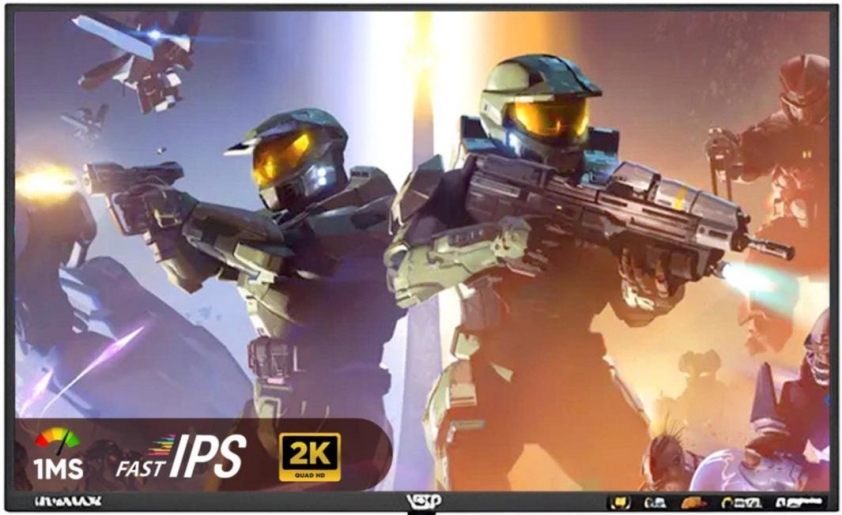
Màn hình 27 inch 2K: cần xem gì ngoài tên gọi?
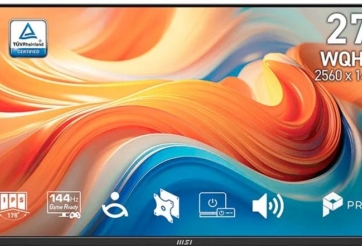
Trong nhóm sản phẩm QHD, hãy tìm con số 2560 × 1440 trên tài liệu đúng mã máy thay vì chỉ dựa vào chữ “2K”. Chẳng hạn, Dell công bố U2724D là màn hình 27 inch, QHD 2560 × 1440 ở 120Hz.
5 điều cần kiểm tra trước khi trả tiền
1. Độ phân giải đúng và chữ có dễ đọc không
Đối chiếu mã trên hộp, mặt sau máy và trang thông số chính thức. Sau đó mở tài liệu, bảng tính hoặc trang làm việc quen thuộc ở độ phân giải gốc. Chữ “2K” trong tên quảng bá không nên thay cho việc xác nhận chính xác số điểm ảnh.
Hãy thử cả mức thu phóng bạn dự định sử dụng. Bỏ qua bước này có thể khiến bạn không thích cách chữ hiển thị.
2. Tần số quét có chạy được với máy tính của bạn
Đừng chỉ nhìn mức Hz tối đa. Theo Microsoft, trên Windows 11 có thể vào Cài đặt, Hệ thống, Màn hình, rồi Màn hình nâng cao để chọn tần số quét; lựa chọn khả dụng phụ thuộc màn hình và độ phân giải. Hãy kiểm tra trên đúng màn hình ngoài nếu đang kết nối nhiều màn hình.
Nên thử bằng máy tính, dây và bộ chuyển định dùng. Đối chiếu tài liệu nếu chế độ mong muốn không xuất hiện.
3. Cổng USB-C có thực sự xuất hình và sạc laptop
Cùng hình dáng USB-C nhưng chức năng có thể khác. Dell liệt kê cổng USB-C upstream của U2724D chỉ truyền dữ liệu. Trong khi đó, BenQ GW2790QT công bố USB-C hỗ trợ DisplayPort Alt Mode, dữ liệu và Power Delivery 65W. Không nên suy rằng cứ có USB-C là dùng một dây cho mọi việc.
Nếu muốn bàn gọn, hãy kiểm tra cả cổng laptop, cáp phù hợp và nhu cầu cấp nguồn của máy. Không xác nhận trước có thể dẫn đến việc vẫn phải dùng thêm dây hình hoặc bộ sạc riêng, khác với dự tính ban đầu.
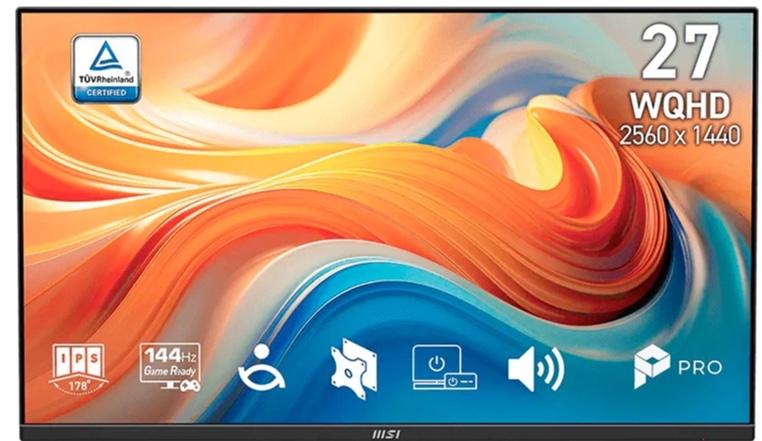
4. Chân đế và kích thước có hợp bàn làm việc
Hãy đo bàn rồi kiểm tra kích thước khi có chân đế, không chỉ đường chéo màn hình. Ví dụ, BenQ công bố GW2790QT có chân nâng hạ 110mm và ngàm VESA 100 × 100mm.
Thử đặt màn hình ở tư thế ngồi thường dùng, kiểm tra khoảng trống cho bàn phím và đường đi dây. Nếu dùng tay treo, kiểm tra thêm tải trọng và điều kiện kẹp bàn.
5. Điểm ảnh và điều kiện đổi, bảo hành
Yêu cầu kiểm tra nền đen, trắng, đỏ, xanh lá và xanh dương để tìm chấm bất thường. Dell hướng dẫn dùng các màu đơn sắc trong chẩn đoán; cách chạy bài kiểm tra tích hợp tùy model. Nếu thấy chấm lạ, ghi lại vị trí và đối chiếu chính sách đúng sản phẩm.
Không mặc định một điểm lỗi luôn được đổi. Chính sách Dell phân biệt điểm sáng, điểm tối và dòng máy; không thể áp điều kiện đó cho mọi hãng. Hỏi rõ thời hạn báo lỗi, giấy tờ cần giữ và phạm vi bảo hành bằng văn bản. Không ấn vào tấm nền để tự “chữa” điểm ảnh.
Ai nên cân nhắc mua hoặc nâng cấp?
Nếu công việc cần thêm không gian cho tài liệu và bảng tính, hãy thử nội dung thật trước. Nếu ưu tiên chơi game, kiểm tra chế độ hiển thị với máy hiện tại. Còn khi màn hình đang dùng đáp ứng tốt, chưa cần đổi chỉ vì thấy nhãn 2K hoặc mức Hz cao hơn.
Câu hỏi thường gặp
Có cần mua thêm dây ngay không?
Chưa nên mua trước khi kiểm tra phụ kiện đi kèm và yêu cầu kết nối. Hãy ghi rõ cổng trên máy tính, cổng màn hình và chế độ hiển thị muốn dùng. Chỉ bổ sung cáp hoặc bộ chuyển khi đã xác nhận món đó cần thiết và tương thích.
Thông số giống nhau thì có chọn theo giá được không?
Giá là một tiêu chí, nhưng nên đối chiếu cả chân đế, cổng kết nối, phụ kiện và điều kiện xử lý lỗi. Hai sản phẩm cùng kích thước, độ phân giải chưa chắc phù hợp với cùng góc làm việc. Hãy so tổng chi phí cho cấu hình bạn thực sự sử dụng.
Phát hiện điểm bất thường khi nhận hàng phải làm gì?
Ghi lại hình ảnh, vị trí chấm và mã sản phẩm, sau đó liên hệ bộ phận hỗ trợ theo điều kiện đã xác nhận. Không tự tháo máy hoặc ép lên tấm nền. Việc được xử lý thế nào phụ thuộc loại lỗi, model và phạm vi bảo hành cụ thể.
Kết luận
Mua màn hình 27 inch 2K nên bắt đầu từ máy tính và góc làm việc bạn đang có. Hãy xác nhận độ phân giải, thử tần số quét, đọc chức năng từng cổng, kiểm tra chân đế rồi chốt điều kiện xử lý lỗi. Nếu chủ yếu làm việc, ưu tiên khả năng hiển thị và bố trí thuận tiện; nếu chơi game, thử đúng kết nối dự định dùng. Điều đáng nhớ là thông số cao chỉ hữu ích khi hệ thống của bạn khai thác được.